
PCの容量が気になり始めると、迅速にフォルダーやファイルの容量を調べたくなりますが、
Windows純正のExplorerでは、分かりにくい。
迅速に調べるアプリの筆頭が、 WizTree(個人使用では無料)です。
開発元のAntibody Software は、ニュージーランドのソフトウェア企業。
Windows用:爆速&定番ツール
Windowsの標準エクスプローラーではフォルダ容量がすぐに分からないため、専用アプリが非常に重宝します。
-
-
WizTree(おすすめ・無料/個人利用)
-
特徴: 圧倒的なスキャン速度。ハードディスクの管理データ(MFT)を直接読み込むため、数秒で全フォルダの容量を表示します。
-
見え方: フォルダの階層表示に加え、大きなファイルを「四角いタイルの大きさ」で視覚化するマップ機能が強力です。
使い方:表示のフォルダー右クリックから、エクスプローラを呼び出せる。ファイル操作はエクスプローラから行うこと
WizTreeで操作する場合は、先にバックアップを取っておくこと - 注意事項: WizTreeからのファイル操作(ドラッグや削除)は危険。MFT直接操作で即時実行され、意図せぬファイル消去復活不能!
-
-
WizTreeは非常に強力で高速なツールですが、その操作性ゆえに「一瞬のミス」が取り返しのつかない事態を招くことがあります。特に、ご質問のような「ドラッグ操作による意図しない削除や移動」は、多くのユーザーが経験している注意点です。
以下に、WizTreeを安全に使うための設定と注意点をまとめました。
1. 「ドラッグ&ドロップ」を無効にする(最重要)
最近のバージョン(v4.16以降)では、誤操作を防ぐためにドラッグ&ドロップ操作を無効化できるようになりました。これが最も確実な防衛策です。
-
最上段 [オプション] → [設定] →「ドラッグ/ドロップを有効にする (Enable Drag/Drop)」 のチェックを外します。
-
これにより、マウスが滑ってフォルダを別の場所に放り込んだり、意図しない場所に移動させてしまったりする事故を防げます。
2. 「完全消去」と「ゴミ箱」の違いを理解する
WizTreeでファイルを削除する場合、ショートカットキーによって挙動が異なります。
-
Deleteキー: 通常は「ゴミ箱」に入ります。
-
Shift + Deleteキー: **ゴミ箱を通さず「完全消去」**されます。
-
注意が必要なケース:
-
ネットワークドライブやUSBメモリ上のファイルを削除する場合、Windowsの仕様で「ゴミ箱」が使えず、通常のDelete操作でも即座に完全消去になることがあります。
-
WizTreeの設定やOSの状態によっては、Deleteキーだけで完全消去が実行される設定になっている可能性もあるため、右クリックメニューから削除先を確認する癖をつけるのが安全です。
-
3. トレemap(視覚図)での直接操作を避ける
下のカラフルな四角形(トレemap)は、大きなファイルを特定するのには便利ですが、マウスでクリックやドラッグをすると誤操作が起きやすい場所です。
-
対策: 削除や移動を行いたいときは、必ず上の 「ツリー表示(フォルダ構成のリスト)」 から右クリックして操作するようにしましょう。視覚図はあくまで「場所を特定するため」のモニターとして使うのが無難です。
4. システム保護機能の活用
-
管理者権限での実行: WizTreeは管理者権限で動くため、通常は消せない重要なシステムファイルも簡単に消せてしまいます。
-
バックアップ: 整理作業の前には、Windowsの「復元ポイント」の作成や、重要なデータのバックアップを強く推奨します。
WizTreeは「掃除機」のようなもので、強力すぎて必要なものまで吸い込んでしまうことがあります。まずは**「ドラッグ&ドロップの無効化」**から試してみてください。
-
-
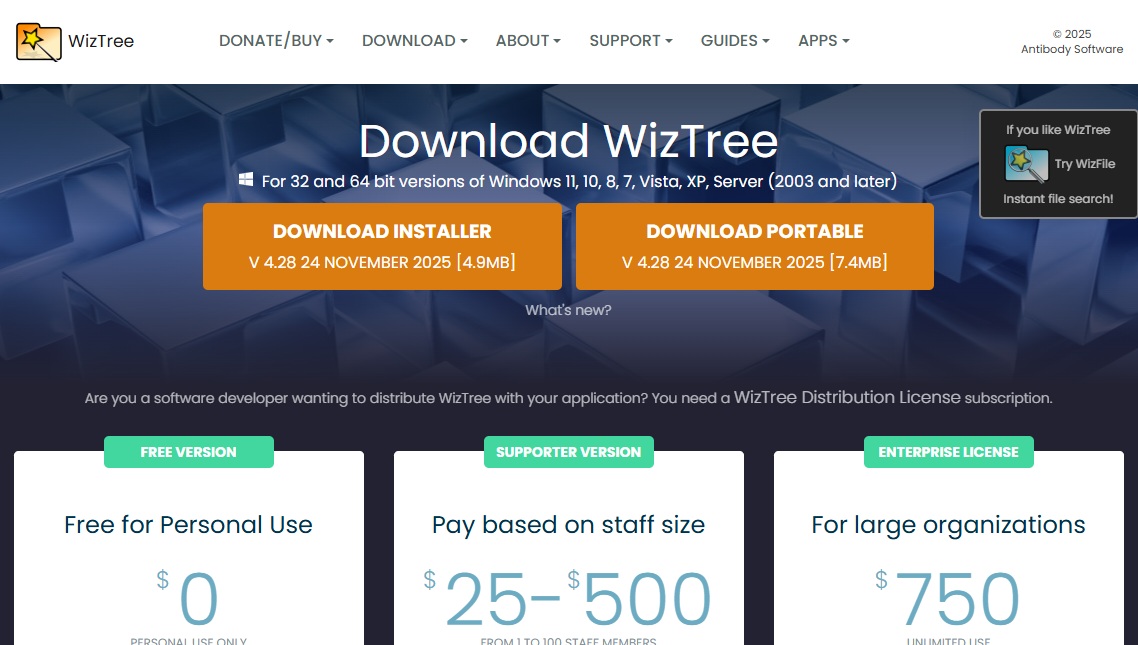
Download https://diskanalyzer.com/download
解説サイト(個人が解説してる note )から、その特徴と魅力をご紹介
「あれ、Cドライブが真っ赤だ…」「最近、PCの動作がなんだか重い…」
そんな経験はありませんか?その原因は、知らず知らずのうちに溜まった巨大なファイルやフォルダかもしれません。しかし、どこに何があるのかを手作業で探すのは、まるで広大なジャングルで迷子になるようなもの。
そんな絶望的な状況を一瞬で解決してくれる魔法のツールが、今回ご紹介する「WizTree」です。この記事を読めば、あなたもきっとWizTreeを使いたくなるはずです。
WizTreeとは? とにかく「爆速」なストレージ分析ツール
WizTreeは、PCのストレージ(HDDやSSD)内にあるファイルやフォルダを高速で分析し、何が容量を圧迫しているのかを「見える化」してくれるツールです。
最大の特徴は、なんといってもその圧倒的なスキャン速度。Windowsの標準機能や他の類似ツールが数分かかるような作業を、WizTreeはわずか数秒で完了させます。
なぜそんなに速いのか?その秘密は、NTFSファイルシステムの「MFT(Master File Table)」という、いわばディスク全体の“目次”のような情報を直接読み取っているからです。家の中を一つ一つ見て回るのではなく、最初に目次でどこに何があるかを確認するようなもの。この仕組みにより、驚異的なスピードを実現しているのです。
WizTreeのここがスゴい!3つの魅力
WizTreeが多くのユーザーに愛される理由は、速さだけではありません。
魅力①:一目瞭然のビジュアル分析
スキャン結果は、フォルダ構造がわかる「ツリービュー」と、容量の大きさを四角形の面積で直感的に表現する「トレマップビュー」で表示されます。
このカラフルなマップを見れば、どのファイルやフォルダが“大食い”なのかが一目瞭然。「こんなところに、こんな大きなファイルがあったのか!」という発見が必ずあるはずです。
魅力②:直感的で簡単な操作
操作は非常にシンプルです。
-
分析したいドライブを選択
-
「スキャン」ボタンをクリック
-
結果を見て、不要なファイルやフォルダを右クリック
右クリックメニューからは、ファイルの直接削除や、エクスプローラーでその場所を開くといった操作が可能です。PCに詳しくない方でも、迷うことなく使えます。
魅力③:個人利用は完全無料
これだけ高機能でありながら、個人での利用は完全に無料です。公式サイトから気軽にダウンロードして、すぐに使い始めることができます。「PCの大掃除をしたい」と思ったその時に、コストをかけずに試せるのは嬉しいポイントです。
簡単3ステップ!WizTreeの使い方
WizTreeの使い方はとても簡単です。
-
ダウンロードと起動
公式サイト(Antibody Software)にアクセスし、WizTreeをダウンロードします。PCにインストールする「インストーラー版」と、解凍するだけで使える「ポータブル版」があるので、お好きな方を選びましょう。 -
ドライブを選択してスキャン
WizTreeを起動したら、画面左上から分析したいドライブ(例: C:)を選び、「スキャン」をクリックします。驚くほど速くスキャンが完了するのを体感してください。 -
分析と整理
表示された結果から、特に大きな四角(トレマップ)や、容量の大きい項目(ツリービュー)に注目しましょう。昔ダウンロードして忘れていた動画や、アンインストールしたはずのゲームの残りデータなど、不要なファイルが見つかるはずです。 不要だと判断したファイルは、右クリックから「削除」を選んで容量を確保しましょう。
※注意※ システムファイルなど、PCの動作に不可欠な重要なファイルも表示されます。ファイルを削除する際は、それが本当に不要なものかを確認してから、自己責任で慎重に行ってください。

