
画面の一部領域のスクリーンショットができ、OCR機能で文字取得でき、
ペイント連携で取得した画像の編集加工ができるSnipping Toolは、
動画のクリッピングもできるすぐれものだった。
ネットのAI解説紹介
Windows 11のSnipping Toolは、画面の録画(MP4形式)と保存が簡単にできる標準機能。
「Windowsキー+Shift+S」で起動し、ビデオカメラアイコンを選択、範囲を指定して
「スタート」で録画開始、終了後に「保存」をクリックします。
音声の録音も可能で、ビデオフォルダに自動保存も可能です。
現代、様々なサイトで動画を表示している。
動画は、文字情報よりはるかにインプレッションが大きい。
youtubeやinstagramが、説明不要と多くの人々に支持されている。
また、画面の一部領域に動画表示する窓を作り表示するケースも多い。
Web表示の動画を、Win11標準のClipping Toolは、画像同様に切り抜き動画として保存しMP4に変換できる。
これは、利用用途が多そうだ。
保存された動画は、PCの個人領域の「動画」フォルダに保存されている。
操作は、一部の領域の画像の保存とほぼ同じ手順だ。
1.Web動画をスタート(左端)で一時停止させる
2.ClippingTool 起動し、「動画」アイコンをクリック
これで、動画のクリッピング操作が始まる
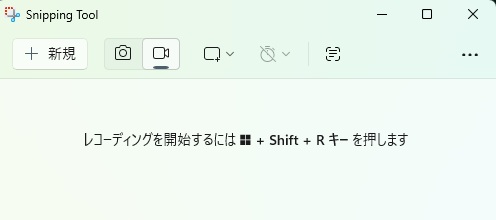 3.「新規」 クリックし、動画領域限定
4.上部に出てくる「スタート」をクリック。 Winキー+Shift+R でもよい
同時に、Webの動画も再開スタートさせる
動画終了したら、ClippingTool ツールの「終了」アイコンをクリック
5.対象部分の動画がMP4で、「ビデオ」フォルダーに年月日ファイル名で作成されいる。
これを題材として、フリーソフトのAviUtlで自作動画に追加など、加工することも可能だ。

