
Wordで、標準のフォーマットで冗長な行間や段落間の間隔で困っている人は多いのでは?
結論的には、いろいろな文字の大きさを使いたい文書(見出しなどを含む)では、
1.行間(=文字の高さ)は 1 にする (高さはフォントの余白を含む)
2.段落間前後の余白は、前後を 0pt にする (段落は改行で表現可能)
3.行の高さはフォント種類で余白異なり大きく変化
がお勧めです。
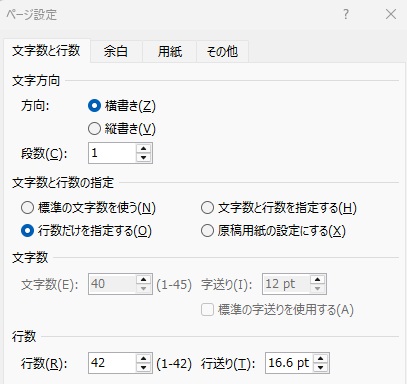
1. レイアウト>ページ設定から行数を変更する(基本)
まずは、文書全体のレイアウトを決める「ページ設定」から調整します。
-
上部タブの [レイアウト]
>「ページ設定」グループの右下にある 小さな矢印(ダイアログボックス起動ツール)
>[文字数と行数] タブが開いていることを確認します。 -
「文字数と行数の指定」セクションで [文字数と行数を指定する] にチェックを入れます。
-
右側の「行数」の数値を 35〜40 の間で好きな数字に変更します。
-
※もし数字が上がらない場合は、その下にある 「行送り」 の数値を小さく(15〜18pt程度に)してみてください。
-
-
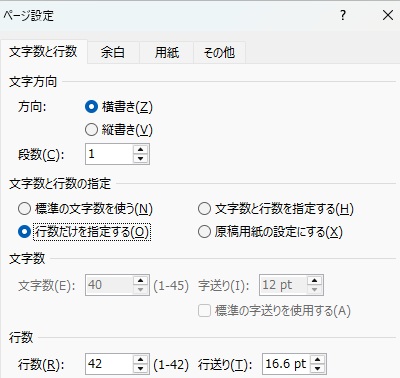
[OK] を押して完了です。(事例) Word>レイアウト>ページ設定
2. それでも行数が変わらない時のチェックポイント
設定を変えたのに見た目が変わらない、あるいは行数が指定通りにならない場合は、以下の設定が邪魔をしている可能性があります。
行間の設定を確認する
特定の段落だけ行間が広い場合は、段落設定が優先されています。
-
該当するテキストを選択し、[ホーム] タブ → [段落](右下隅の矢印)をクリック。
-
「行間」が「1行」になっているか、あるいは「固定値」でフォントサイズより少し大きいポイント数(例:11ptの文字なら15ptなど)に設定されているか確認してください
フォントの種類の影響
「遊明朝」や「遊ゴシック」などのフォントは、上下に余白を広く取る性質があります。
-
フォントを 「MS 明朝」 や 「メイリオ」 などに変えると、1ページに収まる行数の自由度が上がることがあります。
まとめ:おすすめの数値目安
A4サイズで読みやすさを保ちつつ35〜40行にするなら、以下の設定がバランスが良いです。
| 項目 | 設定値(目安) |
| 行数 | 38行 |
| 行送り | 16.5 pt 〜 18 pt |
| 上下余白 | 上 30mm / 下 25mm (標準) |

