
ネット記事にあったエクセルの便利機能紹介です。
使ってみたら大変便利、エクセルでよく使うセルへのもろもろの設定機能が、このファンクションキーを押すだけですぐ出てくる。
【Excel】アプリケーションキーの知られざる便利機能6選【初心者でもOK】
ゆのん

ビギナーExcel/インスタグラマー
Excelと聞くと「難しそう…」と敬遠しがちになっていませんか?実は関数やショートカットなどの便利技を試してもいないのに、文字を見ただけで「無理だ」って思いこんで諦めている人って多いんです。
しかし、参考となるものを確認しながら一気にではなく、ひとつひとつ行うと案外簡単にできたりします。まずは難しく考えずに、「使ってみること」が大切です。
※ Instagram で色々な技や使い方を紹介していますので、ぜひご覧ください。
+-+-+-+-+-+-+-+-+-+-+-+-+-+-+-+-+-+-+-+-+-+-+-+-+-+-
Excelで便利なアプリケーションキーの使い方とは?
キーボードの右下にある「アプリケーションキー」というキーを知っていますか?
(私のノートPCでは、 スペースキーの右側に、ロの中に三があるキーで、触ったことがなかった。)
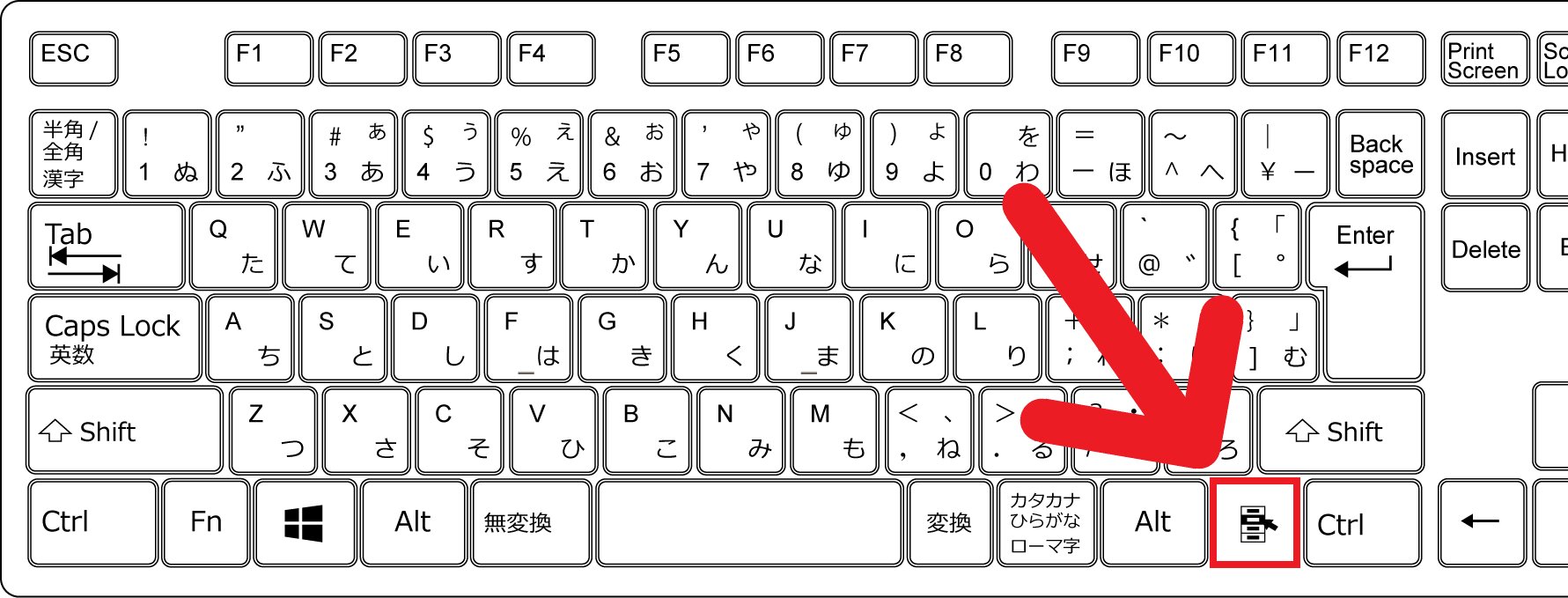
このキーは、スペースキーの右側、WindowsキーやAltキーとCtrlキーの間にあることが多く、メニューのようなアイコンが描かれています。 実はこのキー、ほとんど使われていないのですが、Excelでは非常に便利なショートカットとして活躍します。 今回は、アプリケーションキーを使ったExcelの効率的な操作方法を、初心者の方にもわかりやすく解説します。
アプリケーションキーの基本的な使い方
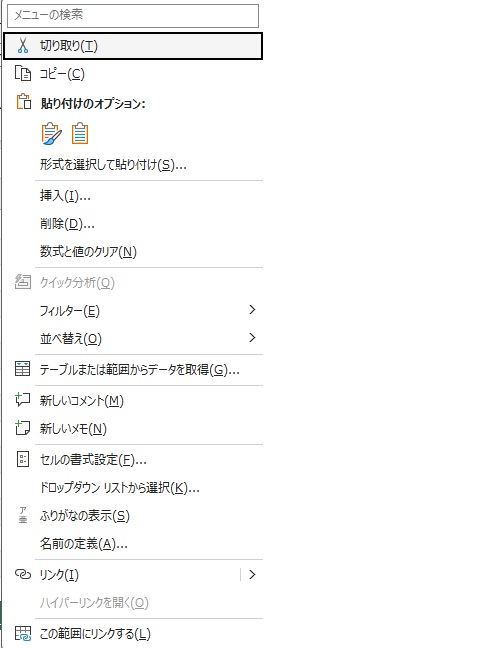
1:アプリケーションキーだけを押す
①対象のセルを選択した状態で、アプリケーションキーを押します
②右クリックと同じメニューが表示されます
③マウスを使わずにキーボードだけで操作できるので、作業効率がアップします
アプリケーションキーと他のキーを組み合わせた便利な操作
2:セルの書式設定を開く(アプリケーションキー → F)
①対象のセルを選択します
②アプリケーションキーを押します
③続けて「F」キーを押します
④「セルの書式設定」ダイアログボックスが開きます
⑤フォントや罫線、表示形式などをすぐに変更できます
3:値のみ貼り付け(アプリケーションキー → V)
①コピーしたいセルを選択して、Ctrl + C でコピーします
②貼り付け先のセルを選択します
③アプリケーションキーを押します
④続けて「V」キーを押します
⑤数式や書式を除いた、値だけが貼り付けられます
注: CTRL+Shift+V と同じ機能(書式やフォントなどを除外し、値だけを貼り付ける)
4:書式だけを貼り付け(アプリケーションキー → R)
①書式をコピーしたいセルを選択して、Ctrl + C でコピーします
②貼り付け先のセルを選択します
③アプリケーションキーを押します
④続けて「R」キーを押します
⑤値は変更されず、書式だけが貼り付けられます
5:コメントを挿入(アプリケーションキー → M)
①コメントを追加したいセルを選択します
②アプリケーションキーを押します
③続けて「M」キーを押します
④コメント入力欄が表示されます
⑤メモや注意事項をすぐに入力できます
6:ドロップダウンリストを表示(アプリケーションキー → K)
①データの入力規則でドロップダウンリストが設定されているセルを選択します
②アプリケーションキーを押します
③続けて「K」キーを押します
④ドロップダウンリストが表示されます
⑤矢印キーで選択肢を選び、Enterキーで確定できます
よく使うエクセルでのファンクションキー 機能
| 1.アプリケーションキーのみ | 右クリックと同じメニューを表示 |
| 2.アプリケーションキー → F | セルの書式設定を開く |
| 3.アプリケーションキー → V | 値のみ貼り付け(CTRL+Shift+V と同じ) |
| 4.アプリケーションキー → R | 書式だけを貼り付け |
| 5.アプリケーションキー → M | コメントを挿入 |
| 6.アプリケーションキー → K | ドロップダウンリストを表示 |
アプリケーションキーを活用すれば、マウス操作を減らして、キーボードだけで素早く作業を進められます。 最初は慣れないかもしれませんが、一度覚えてしまえば作業スピードが格段に向上しますので、ぜひ試してみてください。

